TypeScript+ESLint+Prettier配合使用
使用前准备
- 需要有 node 环境和 npm 包管理器(安装node同时会自动安装npm包管理器)下载地址。
- 编辑器(推荐使用 VSCode )
- 编辑器需要安装 ESLint 和 Prettier 插件
ESLint 和 Prettier 区别
ESLint 的功能是对代码格式和代码质量进行校验。
Prettier 只是对代码格式进行校验,不会对代码质量进行校验。
tip
代码格式:单行代码长度、 单双引号、tab 长度、分号等问题。
代码质量:未使用变量、三等号、全局变量声明等问题。
ESLint 配合 Prettier使用
为什么要两者配合使用
- ESLint 在推出
--fix参数前,并没有自动格式化代码的功能,而 Prettier 可以自动格式化代码。 - ESLint 虽然也可以校验代码格式,但 Prettier 更擅长。
配合使用的问题的
但是当 ESLint 和 Prettier 配合使用时,有可能会有一些问题,对于他们交集的部分规则,ESLint 和 Prettier 格式化后的代码不一致。
例如:针对字符串使用单引号还是双引号的问题, ESLint 和 Prettier 分别对应如下规则:
ESLint: quotes - enforce the consistent use of either backticks, double, or single quotes, 默认是 double
Prettier: prettier.singleQuote, 默认是 false
假如这样一行代码 const a = "wyh",用 Prettier 格式化后变成了 const a = 'wyh',再用 ESLint 去检测,就会报 Strings must use doublequote;当你用 eslint --fix 自动修复这个问题后又无法通过 Prettier 的校验,结果陷入死循环。
解决方案
解决思路是禁掉 ESLint 中与 Prettier 冲突的规则,然后使用 Prettier 做格式化, ESLint 做代码校验。
举例,我们在 .eslintrc.js 禁掉 quotes 这条规则,然后在 .prettierrc 中配置使用单引号
module.exports = {
    ...

    "rules": {
        "quotes": "off"
    }
}
{
  "singleQuote": true
}
社区提供了两个包 eslint-config-prettier 和 eslint-plugin-prettier
eslint-config-prettier
可以禁掉 ESLint 中与 Prettier 冲突的规则,里面定义了被禁掉的 ESLint 规则。
eslint-plugin-prettier
定义一条规则 prettier/prettier,调用 Prettier ,配合 ESLint 实现运行
eslint --fix按 Prettier 规则自动格式化代码。
具体使用
1. 安装相关的包
npm i typescript eslint prettier eslint-config-prettier eslint-plugin-prettier -D
2. 初始化配置
初始化 tsconfig.json 配置文件
tsc --init
因为初始化后的默认配置文件里,有太多的配置,这里不进行展示了。
tip
如果 tsconfig.json 文件发出警告,在配置文件 "c:/Users/xxx/xxx/tsconfig.json" 中找不到任何输入。指定的 include 路径为["**/*"],exclude 路径为 []。
不要担心,是因为当前默认 include 匹配的路径下,没有找到任何匹配的 ts 文件,你可以在 src 目录下新建一个 index.ts ,警告就会消失了。
初始化 eslintrc.js 配置文件
npm init @eslint/config
运行以后会让你选择一系列的配置,你可以根据自己的需要选择相应的配置,如下图:
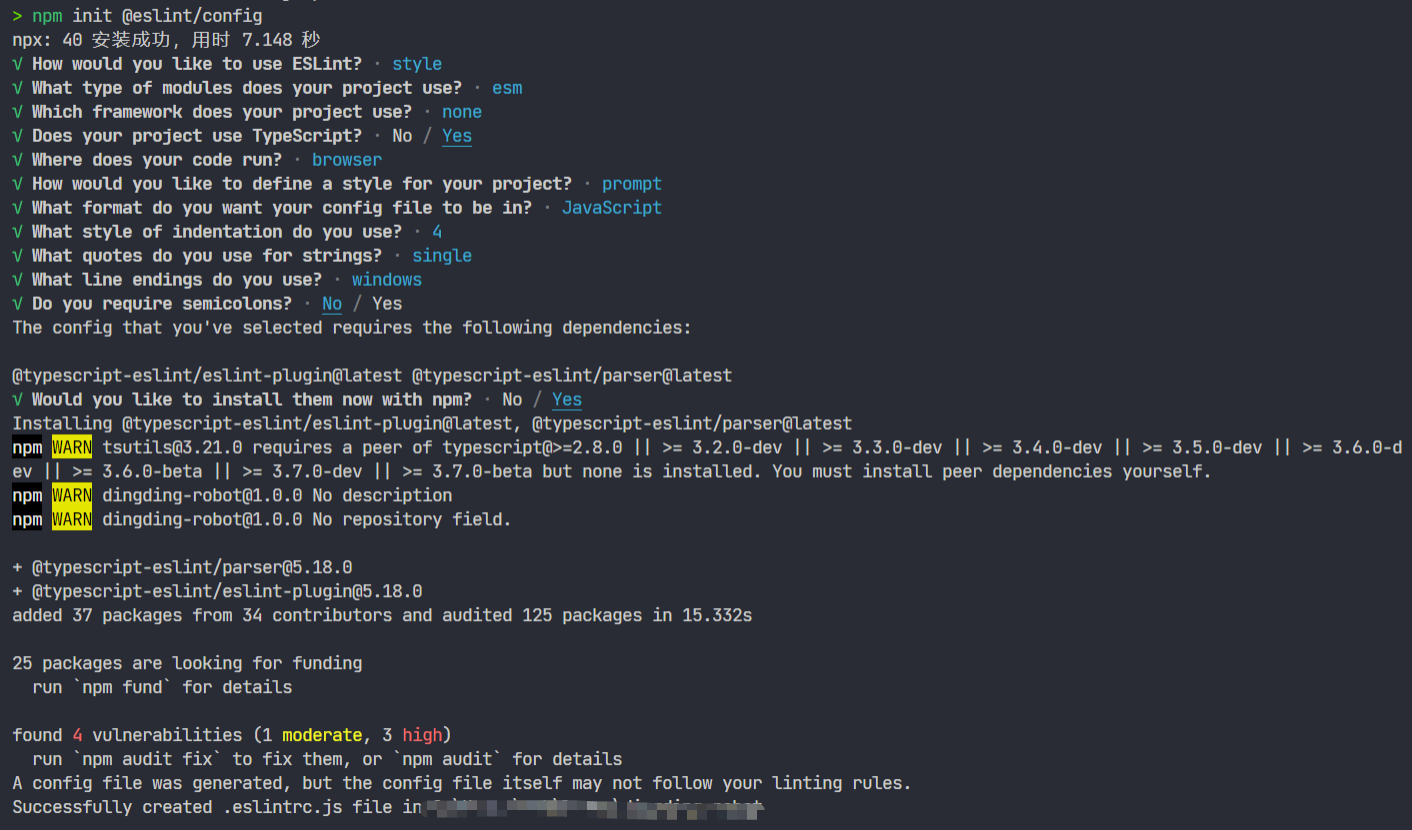
因为我在这里选择了项目使用 TypeScript,所以它会提示我需要额外安装 @typescript-eslint/eslint-plugin 和 @typescript-eslint/parser 这两个包,当然你也可以自己使用以下命令,手动进行安装。
npm i @typescript-eslint/eslint-plugin @typescript-eslint/parser -D
然后会在你的根目录下多出一个 .eslintrc.js 文件,更多配置及其相关解释请看 ESLint 官网。
module.exports = {
    // 环境
    "env": {
        "browser": true,
        "es2021": true
    },
    // 继承另一个配置文件的所有特性
    "extends": [
        "eslint:recommended",
        "plugin:@typescript-eslint/recommended"
    ],
    // 解释器
    "parser": "@typescript-eslint/parser",
    // 解释器的配置
    "parserOptions": {
        // 指定 ECMAScript 版本
        "ecmaVersion": "latest",
        // 模块类型
        "sourceType": "module"
    },
    // 插件,可以向 ESLint 添加各种扩展,可以定义规则,环境或配置的第三方模块
    "plugins": [
        "@typescript-eslint"
    ],
    // 规则
    "rules": {
        "indent": [
            "error",
            4
        ],
        "linebreak-style": [
            "error",
            "windows"
        ],
        "quotes": [
            "error",
            "single"
        ],
        "semi": [
            "error",
            "never"
        ]
    }
}
3. 修改相关配置
修改 tsconfig.json 配置
{
  "compilerOptions": {
    "target": "es2016",
    "module": "esnext",
    "moduleResolution": "node",
    "resolveJsonModule": true,
    "strict": true,
    "allowSyntheticDefaultImports": true,
    "skipLibCheck": true
  },
  "include": [
    "src"
  ],
  "exclude": [
    "node_modules",
    "dist",
    "test"
  ]
}
修改 .eslintrc.js 配置
const OFF = 0
const ERROR = 2

module.exports = {
    "env": {
        "browser": true,
        "es2021": true,
        "node": true,
    },
    "extends": ['eslint:recommended', 'plugin:@typescript-eslint/recommended', 'prettier'],
    "parser": '@typescript-eslint/parser',
    "parserOptions": {
        "ecmaVersion": 'latest',
        "sourceType": 'module',
    },
    "plugins": ['@typescript-eslint', 'prettier'],
    "rules": {
        'prettier/prettier': ERROR,
        'no-console': OFF,
    },
}
tip
.eslintrc.js 配置文件中
extends 中 eslint-config 开头的 npm 包,使用时可省略前缀 eslint-config-
plugins 中 eslint-config 开头的 npm 包,使用时可省略前缀 eslint-plugin-
增加 .prettierrc 配置文件
{
    "printWidth": 100,
    "semi": false,
    "singleQuote": true,
    "tabWidth": 4,
    "useTabs": false,
    "bracketSpacing": true,
    "arrowParens": "always",
    "endOfLine": "auto"
}
tip
VSCode中 想要在保存文件时,按照 eslint 配置规则进行修复,需要在 settings.json 按照如下配置
"editor.codeActionsOnSave": {
    "source.fixAll.eslint": true
}